Flujo de Uso
Aquí aprenderás el flujo de uso de Yepmile para sitios, veras que es facil y sencillo solicitar repartos con Yepmile
Crea un nuevo pedido!
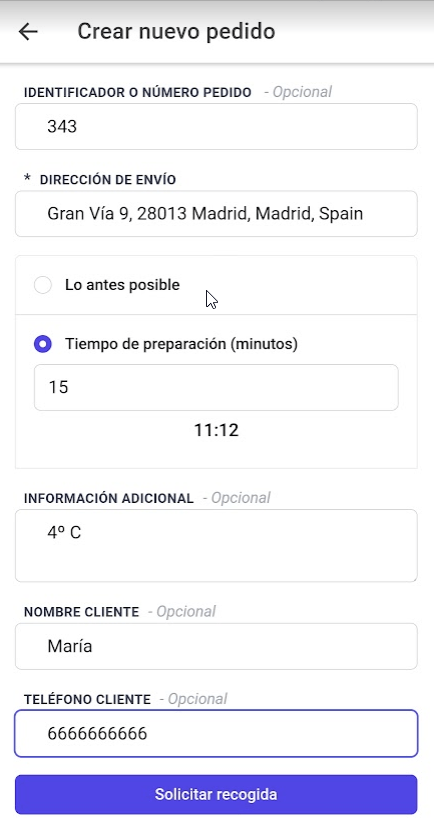
Antes que nada inicia sesión en la aplicación. Una vez te has identificado, puedes dar de alta un nuevo reparto. Pulsa el botón  para crear un nuevo reparto.
Completa el formulario con los datos del reparto y del cliente.
|  |
Puedes ver como crear un pedido en el siguiente video:
Cuando creas un pedido de reparto, este inicialmente se crea sin tener un repartidor asignado. Mediante una sistema IA o de modo manual (la empresa repartidora) asignará un repartidor disponible para que atienda a ese reparto. En el momento que ellos asignan un repartidor, en el listado cambiará de Repartidor no asignado a Repartidor asignado
Una vez tiene un repartidor asignado, este repartidor recibe una notificación en su móvil de que tiene una petición de reparto a la espera. El repartidor, una vez pueda ponerse en ruta, lo marcará en su dispositivo y en ese momento, el pedido pasará de En espera a En camino a recoger el pedido.
Una vez el repartidor llega a su destino, indica si ha podido realizar la entrega correctamente. En ese momento pasará el pedido a Finalizado.
Ver detalle del pedido
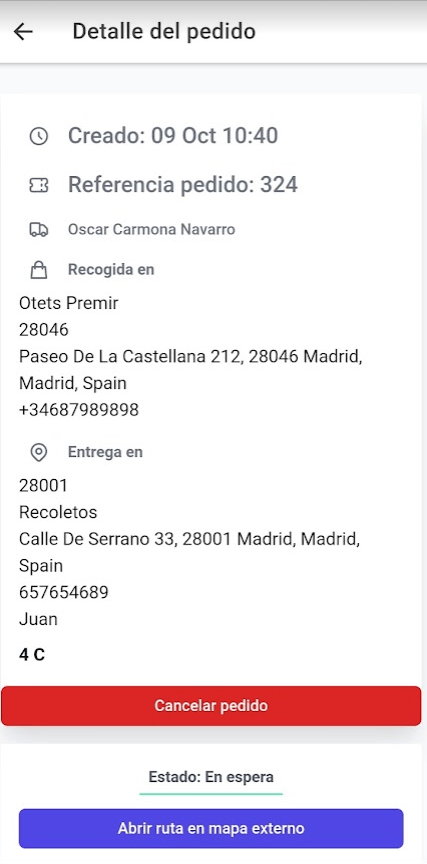
Una vez has creado un nuevo pedido puedes ver su detalle, estado y repartidor asignado, simplemente seleccionandolo:
Cancelar pedido
Si se ha producido algún error en la petición de reparto puedes cancelarlo, mientras el pedido se encuentre En espera en la pantalla de detalle del pedido con el botón 
Incidencia en el reparto
Si el repartidor tiene algún problema para realizar la entrega puede marcar el pedido como Incidencia e incorporar un texto informativo de lo que le ha pasado. La empresa de reparto y el sitio, podrán visualizar en tiempo real que ha habido un problema y actuar en consecuencia.